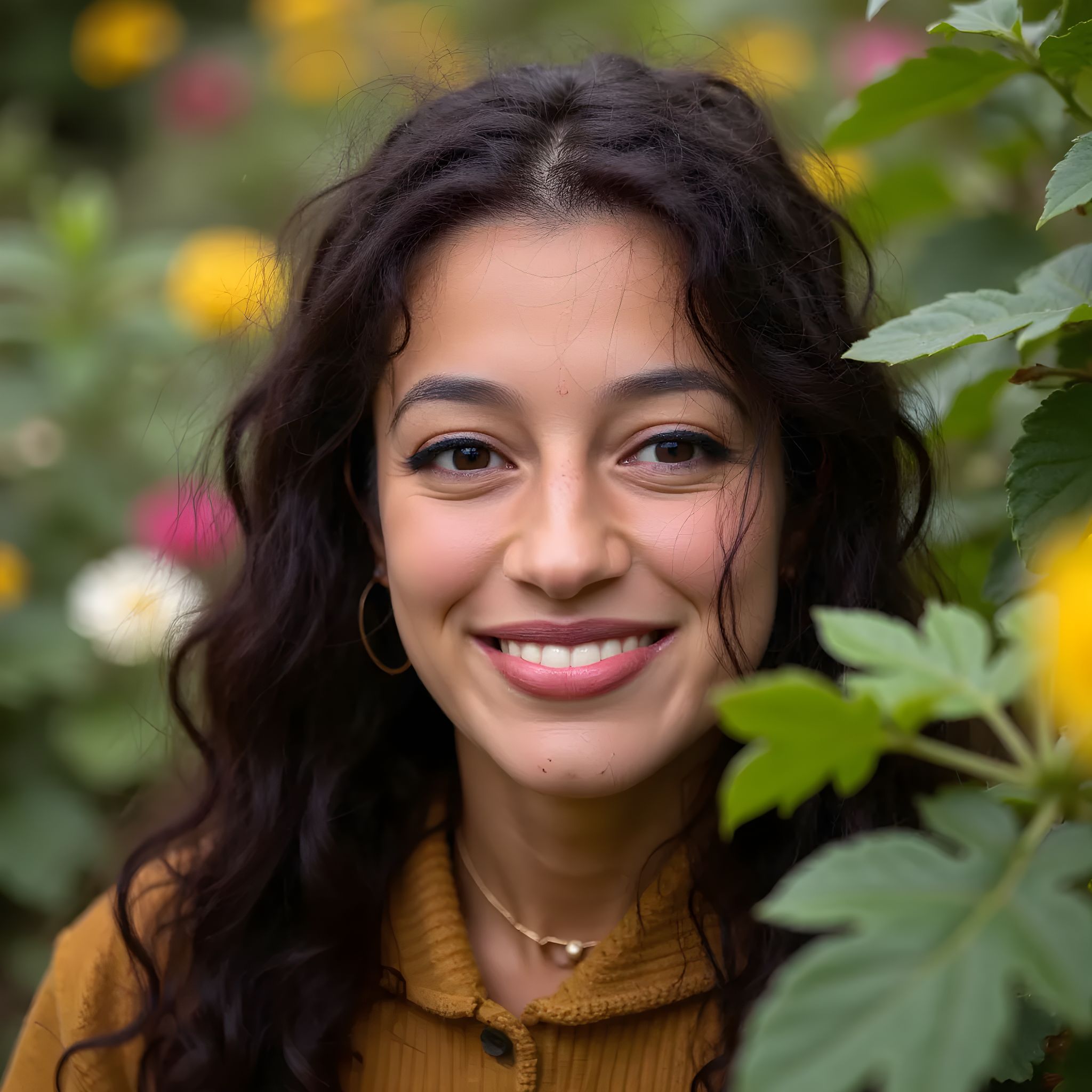
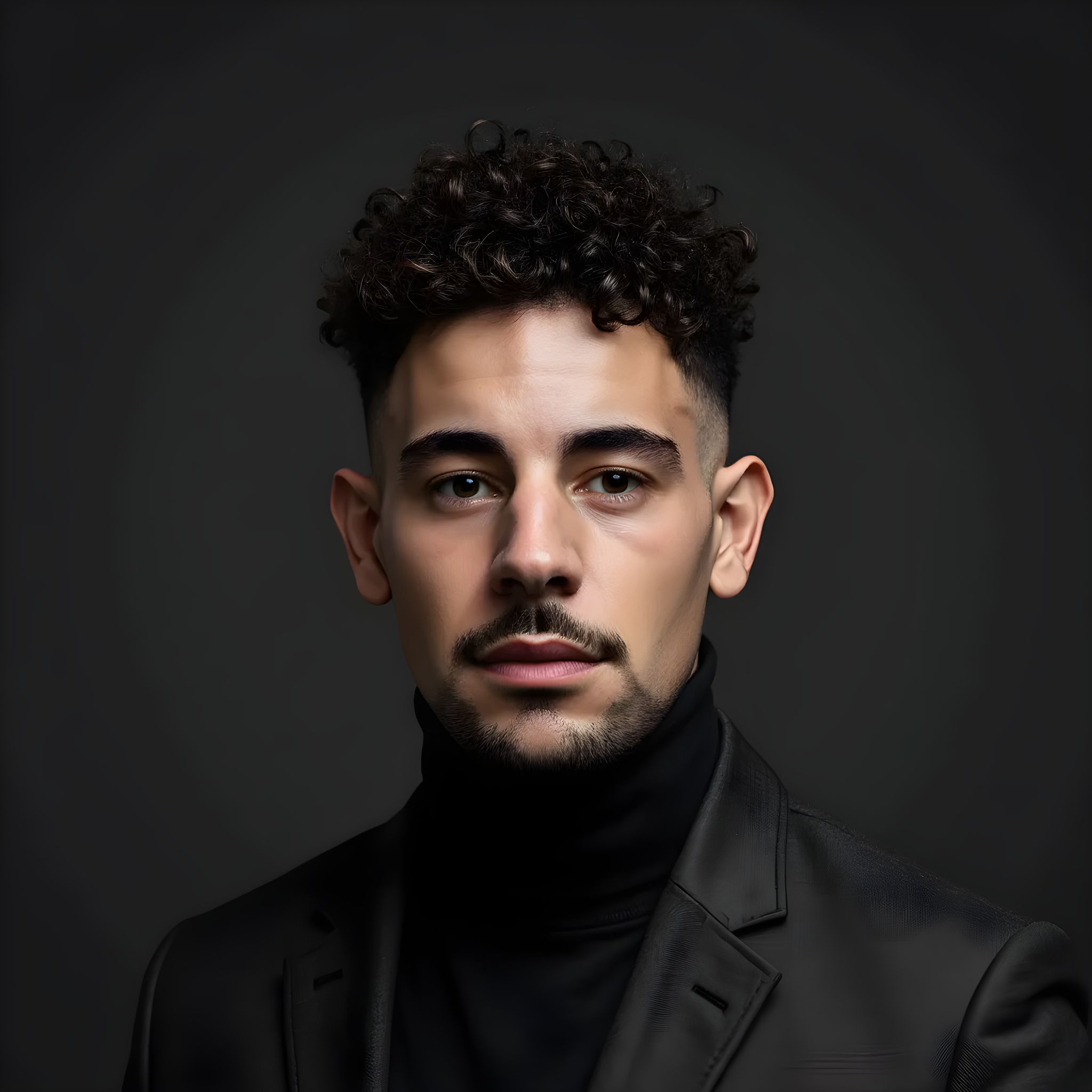
Descubre cómo usar un online photo editor change background to white y lograr un fondo nítido para CV y LinkedIn, con pasos prácticos.
Utilizar un editor de fotos online para cambiar el fondo a blanco es, sin duda, una de las ediciones más efectivas para potenciar tu imagen. Es un cambio sencillo que puede transformar por completo una foto cualquiera en un retrato de aspecto profesional, eliminando cualquier distracción y consiguiendo que toda la atención se centre en ti.
El impacto de un fondo blanco en tu imagen profesional
Piensa en ese perfil de LinkedIn que te transmitió confianza al instante. Lo más seguro es que su foto de perfil fuera un retrato nítido sobre un fondo limpio, neutro y sin elementos que desviaran la atención. No se trata de una simple cuestión de gustos, sino de una decisión estratégica que comunica profesionalidad y enfoque.
Un fondo blanco en tus fotos para el CV o las redes sociales profesionales elimina todo el "ruido" visual. Esto hace que quien mira la foto se centre en lo único que de verdad importa: tu cara y tu expresión. Es la misma lógica que aplican gigantes como Amazon en la fotografía de producto para garantizar consistencia y claridad. Y créeme, funciona igual de bien para tu marca personal.
Profesionalismo y coherencia visual
Al poner un fondo blanco, consigues una imagen pulcra que se asocia directamente con un entorno profesional. Es un pequeño ajuste, pero marca una diferencia abismal en cómo te perciben reclutadores o posibles clientes. Como ya hemos comentado en nuestro artículo sobre el impacto de los retratos fotográficos en la percepción profesional, la coherencia visual es fundamental para construir una imagen de confianza.
Un fondo blanco no es solo un fondo. Es una declaración. Comunica que te tomas en serio tu presentación y que valoras la claridad por encima de todo. Es una de las ediciones con mayor retorno de inversión que puedes hacer en tu imagen.
Lo mejor de todo es que la tecnología ha hecho este proceso increíblemente fácil. Las herramientas de edición que usan inteligencia artificial han puesto al alcance de cualquiera funciones que antes eran muy complejas. Hoy en día, con un buen editor de fotos online, puedes cambiar el fondo a blanco en cuestión de segundos, algo que no hace mucho requería programas caros y bastantes conocimientos técnicos.
Ya no hace falta alquilar un estudio fotográfico para tener un resultado impecable. Los beneficios son evidentes:
- Foco total en la persona: Sin un fondo que distraiga, tu rostro se convierte en el único centro de atención.
- Percepción de profesionalidad: Un fondo limpio y neutro se asocia con un entorno corporativo y serio.
- Versatilidad: Una foto con fondo blanco se integra a la perfección en cualquier diseño, ya sea un currículum, una web o un perfil social.
¿Necesitas fotos profesionales ahora mismo?
Genera retratos con IA en minutos. Sin fotógrafo ni estudio.
El proceso para un cambio de fondo impecable
Conseguir un fondo blanco perfecto es más un arte que una ciencia, pero por suerte, hay un método que casi nunca falla. Sé que la tentación es lanzarse de cabeza a un editor de fotos online para cambiar el fondo a blanco, pero el paso más crucial ocurre mucho antes: al elegir la foto.
No todas las imágenes sirven. Si partes de una foto bien iluminada, con un contraste claro entre tú y el fondo, y con los bordes bien definidos, le estarás haciendo el trabajo increíblemente fácil a la herramienta. Piensa que la IA necesita una buena materia prima; si le das una imagen borrosa, oscura o donde te confundes con lo que hay detrás, le costará mucho más saber dónde acaba tu silueta y dónde empieza el fondo.
La selección automática: la IA hace el trabajo pesado
Una vez que tienes la foto ideal, empieza la magia. La mayoría de los editores modernos tienen herramientas de "un solo clic" que usan inteligencia artificial. Al usarlas, el programa analiza la imagen en un instante, reconoce al sujeto principal (o sea, tú) y lo recorta del fondo original.
Este proceso, que no hace tanto nos llevaba un buen rato de trabajo manual con herramientas de selección, ahora se resuelve en segundos. La IA es especialmente buena detectando contornos humanos, por lo que va de maravilla para fotos de perfil.
El siguiente esquema resume muy bien cómo este proceso transforma tu imagen, pasando de una foto con distracciones a un retrato profesional y centrado.

Como ves, eliminar el "ruido visual" del fondo no es solo un retoque estético. Es una decisión consciente para que la atención se centre en ti y proyectes una imagen de claridad y profesionalidad.
El retoque final: el secreto de los profesionales
Aquí es donde separamos un resultado aceptable de uno verdaderamente profesional. Aunque la selección automática de la IA es increíble, rara vez es 100% perfecta. El verdadero truco está en los pequeños ajustes que haces después.
El objetivo no es solo quitar el fondo, sino que nadie se dé cuenta de que lo has hecho. Una integración que no se note es la marca de una edición de calidad.
Prácticamente todos los editores tienen herramientas para refinar los bordes del recorte. Búscalas y presta atención a estas opciones, porque marcan la diferencia:
- Suavizado (Smooth): Alisa los bordes que a veces quedan un poco "dentados" o pixelados tras el recorte automático. El resultado es una línea mucho más limpia y fluida.
- Calado (Feather): Crea una transición minúscula y casi imperceptible entre tu figura y el fondo blanco. Con un valor muy bajo, de 1 o 2 píxeles, eliminas esa sensación de "pegatina" y consigues un efecto más natural.
- Desplazar borde (Shift Edge): Te permite expandir o contraer la selección unos píxeles. Esta función es oro puro para eliminar ese fino halo de color del fondo original que a veces se queda pegado al contorno.
Invertir un par de minutos en estos ajustes puede cambiar por completo el resultado. Es lo que diferencia una foto que grita "montaje rápido" de un retrato que parece salido de un estudio. Con estos retoques, te asegurarás de que tu figura se integre de forma natural y creíble sobre el nuevo fondo blanco.
Un vistazo a las herramientas para cambiar el fondo
Hoy en día, internet está lleno de opciones, pero no todas sirven para lo mismo. La clave para elegir el editor adecuado está en lo que necesitas: ¿buscas algo rápido y gratis para salir del paso o quieres un resultado impecable para tu currículum o perfil de LinkedIn?
Vamos a ver las diferencias, porque no es lo mismo un apaño rápido que un retrato profesional.
Los editores online más conocidos (y gratuitos)
Si necesitas hacer una edición rápida, herramientas como Canva o Photopea son un buen punto de partida. Ambas han añadido funciones de inteligencia artificial que quitan el fondo con un solo clic, algo que antes llevaba mucho tiempo y requería bastante maña.
Sin embargo, su punto débil está en los detalles. Cuando la foto tiene el pelo suelto, texturas complejas o no está muy bien definida, el recorte automático puede dejar un rastro. Seguramente te suenen esos bordes un poco raros o ese halo de color del fondo original que "delatan" la edición. Son perfectos para proyectos informales o cuando la velocidad es más importante que la perfección.
Si quieres explorar más opciones de este tipo, hay muchísimas herramientas automáticas que hacen un trabajo más que decente. En este artículo de Skylum puedes ver una buena recopilación de los mejores editores de fotos automáticos del mercado.
Para que te hagas una idea rápida, aquí tienes un resumen:
| Herramienta | ¿Para qué es ideal? | Su punto fuerte | Su principal limitación |
|---|---|---|---|
| Canva | Diseños rápidos para redes sociales o marketing. | Está todo integrado: editas la foto y la usas en un diseño al instante. | La función es de pago (Canva Pro) y el retoque de bordes es muy básico. |
| Photopea | Quienes ya conocen un poco Photoshop. | La interfaz es casi un calco de Photoshop, pero gratis y online. | Requiere más paciencia para aprender y el proceso no es tan directo. |
| Plataformas de "un clic" | Tareas puntuales y sin complicaciones. | Son increíblemente fáciles: subes la foto, quita el fondo y la descargas. | Apenas puedes ajustar nada a mano. Lo que te da, es lo que hay. |
La nueva generación: IA generativa para retratos perfectos
Luego tenemos otra categoría completamente distinta: soluciones especializadas como ImagenMIA. Aquí el enfoque cambia por completo. En lugar de editar tu foto, la plataforma utiliza IA para generar un retrato totalmente nuevo basándose en las imágenes que le proporcionas.
La diferencia es fundamental: no se trata de "quitar un fondo", sino de "crear un retrato profesional desde cero". Así, te olvidas por completo de tener que refinar bordes, porque el fondo, la luz y tú mismo sois parte de un todo coherente creado por la IA.
Este tipo de herramientas son, sin duda, la mejor opción cuando buscas el máximo realismo para tu foto de CV o tu perfil de LinkedIn. No hay riesgo de que el recorte quede mal, simplemente porque no hay recorte. La IA genera una imagen en la que parece que de verdad estabas en un estudio con un fondo blanco, asegurando un acabado que un editor genérico difícilmente puede conseguir.
Consejos de experto para retratos que de verdad impactan
Lograr un recorte limpio con un editor online es un buen primer paso, pero no es el final del camino. Si lo que buscas es que tu retrato para el CV o LinkedIn parezca hecho por un profesional, los pequeños detalles son los que marcan la diferencia.

Todo, absolutamente todo, comienza con la foto de partida. Créeme, una buena iluminación frontal y suave te ahorrará muchos dolores de cabeza. Huye de las sombras muy marcadas o de la luz directa desde arriba, porque suelen confundir a las herramientas de IA y complican muchísimo el recorte. Una buena luz es media batalla ganada.
Cómo perfeccionar los detalles más rebeldes
Incluso los mejores programas automáticos a veces se lían con las partes más complejas de una foto. Aquí es donde un poco de retoque manual eleva el resultado de "aceptable" a "excelente". Pon el foco en estos puntos:
- El pelo y los mechones sueltos: Olvídate de intentar un recorte perfecto, es casi imposible. La clave está en usar las herramientas de "refinar borde" para crear una transición mucho más suave y natural.
- Los reflejos en las gafas: Es muy común que el editor elimine por error parte de la montura. No te preocupes. Con una herramienta de selección manual, como un pincel pequeño, puedes volver a "pintar" esa zona para recuperarla.
- Los bordes de la ropa: Las texturas como la lana o los tejidos con relieve suelen dar problemas, dejando bordes irregulares. Un ligero suavizado o calado del borde (feathering) ayuda a que la ropa se integre mucho mejor con el nuevo fondo blanco.
Un truco que usamos los profesionales es ajustar ligeramente la exposición y el balance de blancos de tu retrato después de ponerlo sobre el fondo blanco. Este pequeño paso consigue que la luz del sujeto y la del fondo parezcan la misma, eliminando esa sensación de "pegote".
Cuando el resultado te convenza, piensa en cómo vas a usar la imagen antes de exportarla. Para perfiles como LinkedIn, un JPG de 400x400 píxeles suele ser más que suficiente. Si la calidad es tu máxima prioridad, exporta en formato PNG para mantener la nitidez y evitar cualquier imperfección por la compresión.
Y ya que hablamos de mejorar tus fotos, te recomiendo echar un vistazo a nuestra guía sobre el arte de posar para retratos profesionales para llevar tus imágenes al siguiente nivel.
¿La edición no ha quedado perfecta? Arregla los errores más comunes
Incluso cuando usamos el mejor online photo editor para change background to white, a veces el resultado no es tan limpio como esperábamos. Un recorte casi perfecto puede quedar deslucido por pequeños fallos, pero tranquilo, casi todos tienen una solución sencilla si sabes dónde buscar.

Uno de los problemas más habituales es el famoso "efecto halo". ¿Ves ese contorno blanquecino o con restos del color original que delata la edición? Es fácil de corregir. Busca una función llamada "Desplazar borde" (Shift Edge). Con un ajuste mínimo, de apenas -1 o -2 píxeles, la selección se contraerá lo justo para hacer desaparecer ese borde y que el recorte se vea profesional.
Cómo recuperar los detalles que se han perdido
¿La inteligencia artificial se ha pasado de lista y se ha comido parte del pelo o un pendiente? No te preocupes, no tienes que empezar de cero. Solo necesitas pasar al modo de edición manual.
Casi todas estas herramientas incluyen un pincel de "Restaurar" junto al de "Borrar". Simplemente selecciona el pincel para restaurar, ajústalo a un tamaño pequeño y "pinta" de nuevo sobre esas zonas que el automatismo eliminó por error. Mi consejo: haz bastante zoom y trabaja con calma para conseguir la máxima precisión.
La clave no está en la magia de la IA, sino en saber cómo guiarla. Un par de retoques manuales bien hechos son lo que realmente distingue un resultado aceptable de uno impecable.
Otro clásico son las sombras "fantasma" que se quedan del fondo original. Si notas algún rastro de sombra en el suelo o cerca del sujeto, coge la herramienta de borrador, ponle un borde suave (dureza baja) y pásala con cuidado por esas zonas. Así te asegurarás un blanco totalmente uniforme.
Dominar estos pequeños arreglos es fundamental para perfeccionar tus imágenes sin frustrarte. De hecho, es un tema que tratamos con más detalle en nuestro artículo sobre técnicas avanzadas de edición fotográfica.

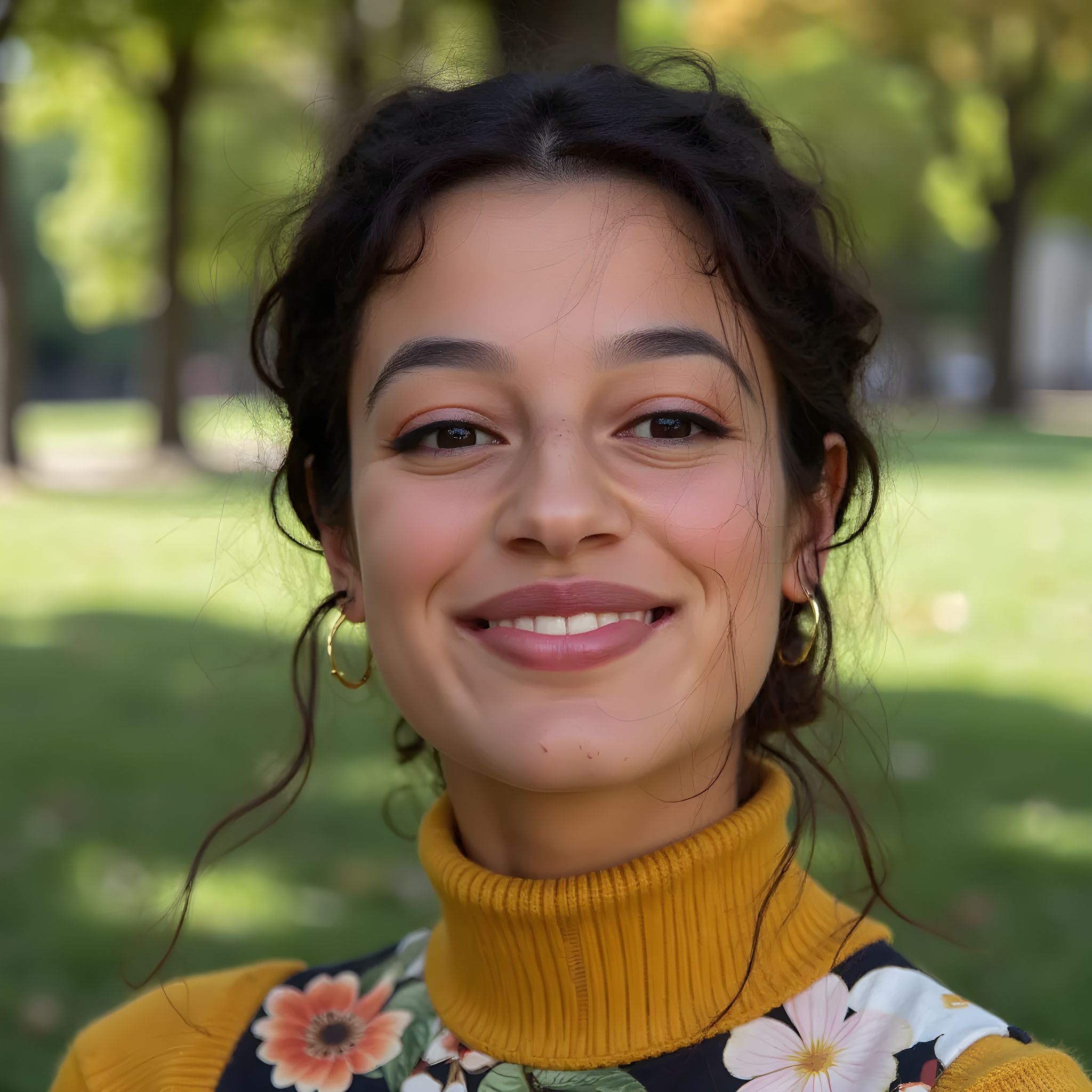

"La calidad de las fotos me sorprendió. Las uso en LinkedIn y recibo más mensajes de reclutadores."
— 14.954+ profesionales ya confían en ImagenMIA
Resolvemos las dudas que siempre surgen
Cuando te pones a cambiar el fondo de una foto, es normal que te asalten algunas preguntas. Aquí te doy respuesta a las más habituales, basándome en los problemas que veo una y otra vez.
¿De verdad necesito un programa de pago?
La respuesta corta es no, pero con matices. Para un apaño rápido, herramientas gratuitas como Photopea hacen un trabajo decente si tienes algo de paciencia para los retoques manuales.
Ahora bien, si lo que buscas es un acabado profesional para tu CV o LinkedIn, la cosa cambia. Las plataformas especializadas que usan IA, como ImagenMIA, están a otro nivel. Consiguen un recorte casi perfecto de forma automática, ahorrándote mucho tiempo y frustración.
¿Cómo consigo que no parezca un montaje cutre?
El secreto está en los bordes. Casi todas las herramientas automáticas dejan un contorno demasiado duro, que es lo que grita "¡esto es un recorte!".
La solución es buscar una opción llamada "suavizar", "difuminar" o "calado" y aplicarle un valor muy sutil. Con 1 o 2 píxeles suele ser más que suficiente. Este pequeño ajuste hace que el contorno se funda con el nuevo fondo blanco de una manera mucho más natural.
Recuerda esta regla de oro: la mejor edición es la que no se nota. Dedícale un minuto extra a los bordes y a comprobar que la luz de la persona encaja con el fondo. La credibilidad de tu foto depende de ello.
¿Y si mi foto original no es de muy buena calidad?
Aquí hay que ser realistas: estas herramientas no hacen milagros. Si la foto de partida es borrosa, está pixelada o tiene poca luz, la inteligencia artificial se va a liar.
Piensa que el programa necesita "ver" claramente dónde terminas tú y dónde empieza el fondo. Si la imagen no es nítida, el resultado será un recorte impreciso y con fallos. Mi consejo es que siempre, siempre, empieces con la foto de mayor calidad que tengas a mano. Te ahorrarás muchos quebraderos de cabeza.
¿Buscas un retrato profesional sin tener que pelearte con editores? En ImagenMIA, nuestra IA se encarga de todo y te entrega fotos hiperrealistas con el fondo perfecto en solo minutos. Descubre la magia de la IA y dale un salto de calidad a tu imagen en https://imagenmia.com.