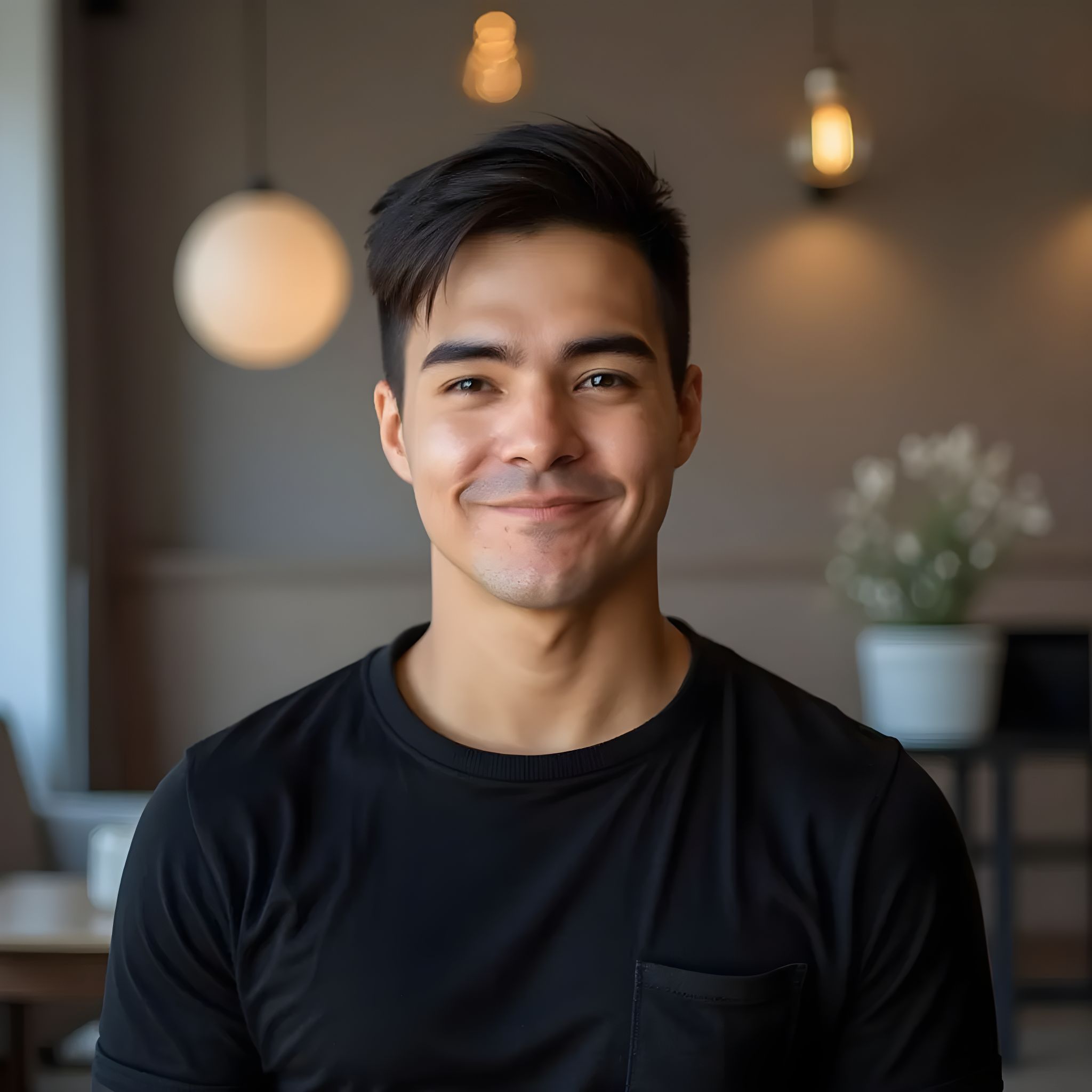
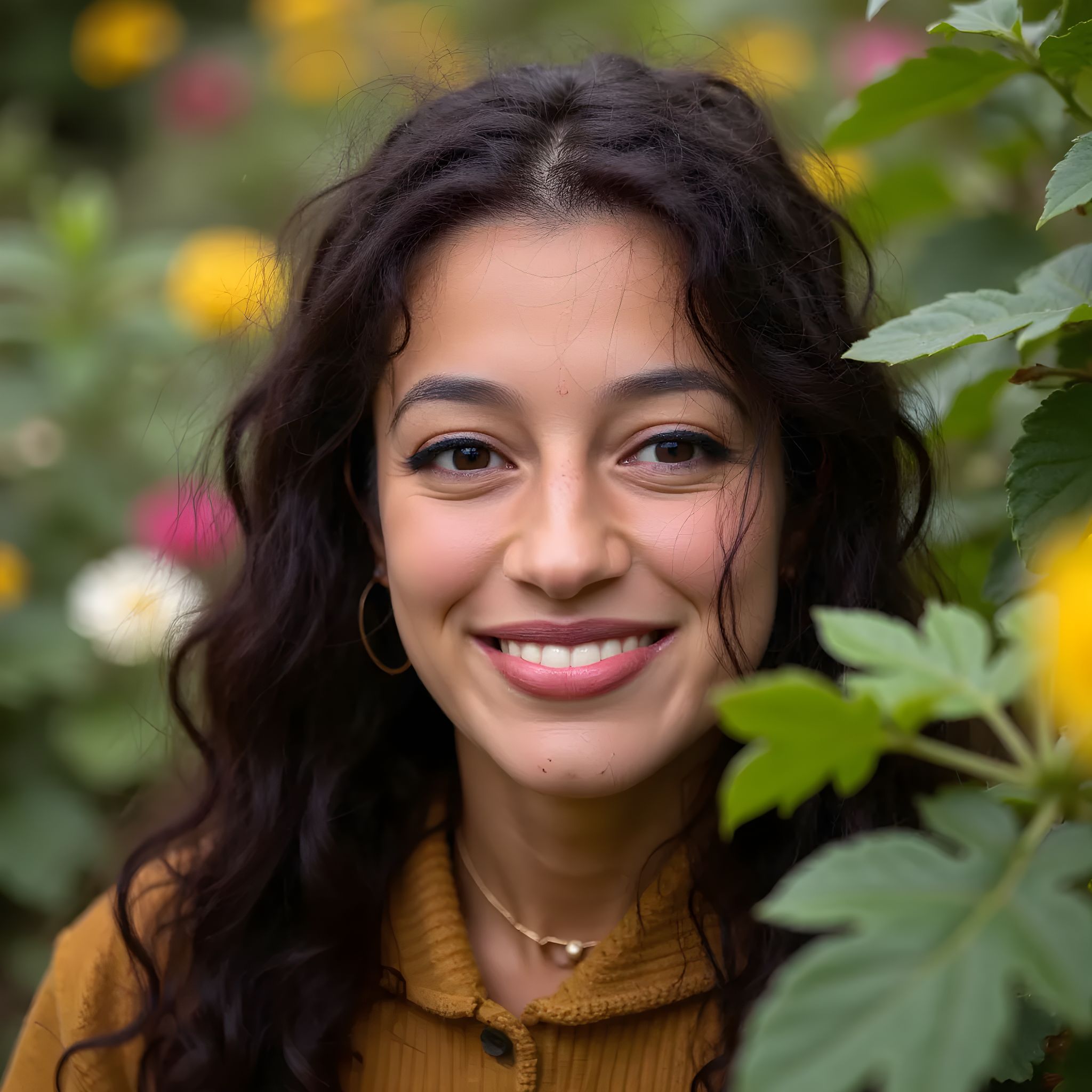
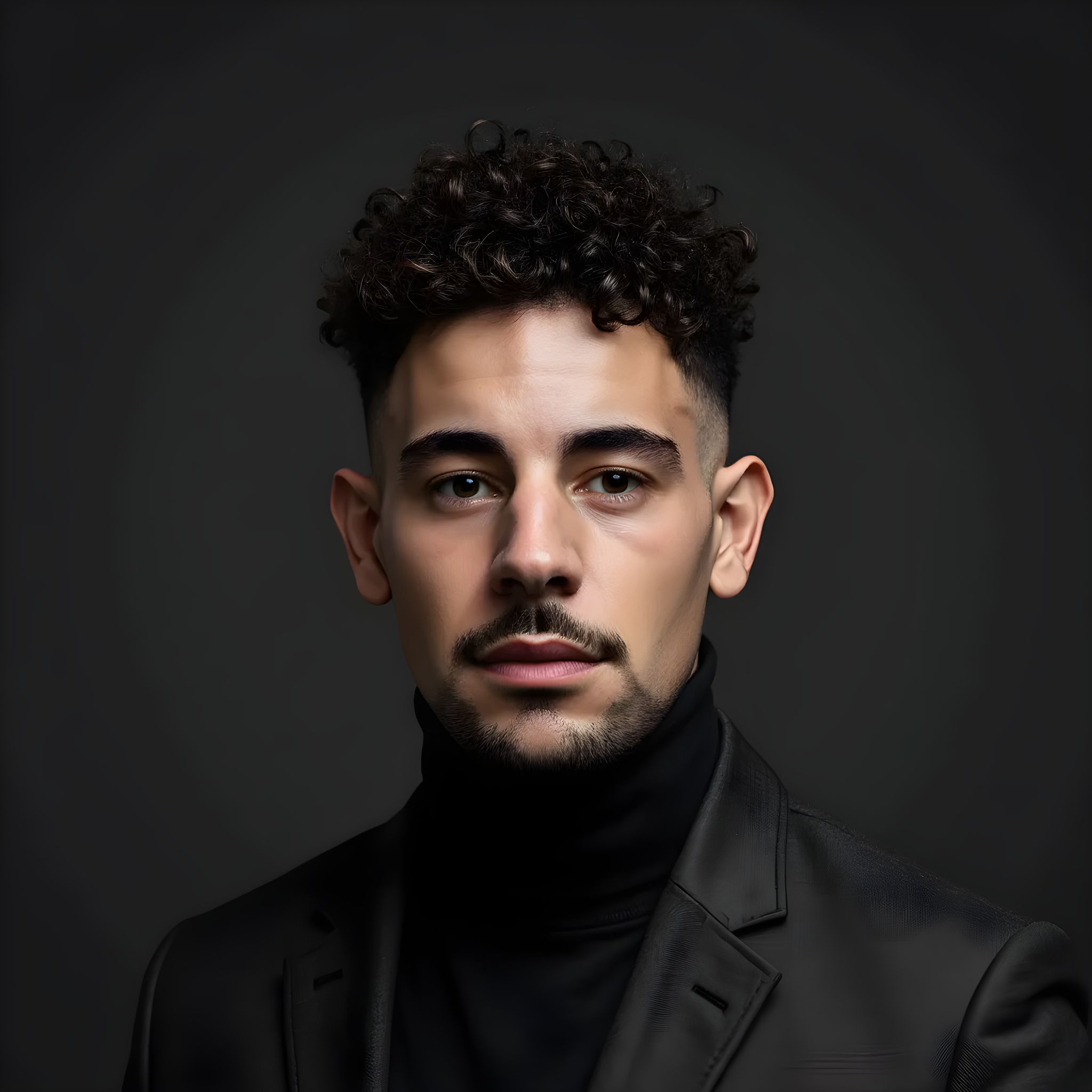
Aprende how to change background of photos para CV o LinkedIn con IA, apps y Photoshop. Guía paso a paso para resultados profesionales.
Te llega una entrevista. O un cliente te pide una propuesta. O decides, por fin, actualizar LinkedIn después de meses con una foto recortada de una boda, un fondo de oficina improvisado o una pared que no dice nada bueno de ti. En ese momento aparece la pregunta real: cómo cambiar el fondo de una foto sin que parezca falso.
La mayoría de tutoriales se quedan en el clic técnico. Te enseñan a borrar un fondo, poner otro y exportar. Eso sirve a medias. La foto que funciona para un CV no siempre sirve para Instagram. La que vale para una red social puede arruinar una candidatura. Y una imagen para pasaporte entra en otro terreno por completo, porque ahí ya no importa solo que “se vea bien”, sino que cumpla requisitos.
Cambiar un fondo hoy es fácil. Cambiarlo bien, con intención y con consistencia visual, es otra cosa. Ahí es donde se separa una edición rápida de una imagen profesional que sí te ayuda.
Por Qué un Buen Fondo Transforma tu Foto Profesional
Una escena común. Tienes una buena cara en la foto, la ropa está bien y la expresión también. Pero detrás aparece una cocina, una puerta torcida, una oficina oscura o un muro con sombras raras. El problema no eres tú. El problema es el contexto visual que rodea tu cara.
En retrato profesional, el fondo no compite. Enmarca, ordena y posiciona. Si el fondo distrae, la foto pierde autoridad. Si está limpio y coherente con el uso final, tu imagen transmite criterio incluso antes de que alguien lea tu experiencia.
No se trata solo de recortar
Muchos usuarios buscan how to change background of photos como si fuera una tarea aislada. Suben una imagen, eliminan el fondo y eligen uno bonito. El resultado puede servir para salir del paso, pero falla en algo más importante: la continuidad entre plataformas.
Los recursos sobre cambio de fondos suelen centrarse en técnicas sueltas y dejan fuera un problema clave: mantener una identidad visual consistente entre CV, LinkedIn y redes sociales, una brecha especialmente importante para profesionales que necesitan conjuntos coherentes de imágenes personalizadas, como se señala en este análisis sobre consistencia visual en múltiples plataformas.
Un buen retrato profesional no solo debe gustarte. Debe parecer que pertenece al lugar donde lo vas a usar.
Qué comunica un fondo bien elegido
No hace falta un estudio para mejorar esto. Hace falta criterio. En la práctica, el fondo correcto depende del contexto:
- Para CV y LinkedIn. Funcionan mejor fondos neutros, limpios y sobrios. El objetivo es que tu rostro gane presencia y que la imagen no parezca una foto casual.
- Para marca personal. Puedes abrir más el estilo. Un fondo con textura, color o ambiente puede ayudarte si sigue alineado con tu trabajo.
- Para redes sociales. Hay más margen creativo, pero conviene que tus perfiles no parezcan de tres personas distintas.
El error que más se repite
El fallo más común no es técnico. Es estratégico. La gente edita una foto para cada canal como si fueran mundos separados. Al final, LinkedIn muestra una persona, Instagram otra y el CV otra distinta. Eso genera ruido visual.
Si vas a invertir tiempo en editar una imagen, hazlo con una lógica de sistema. Piensa en un conjunto de fotos que compartan luz, tono, encuadre y presencia. Ese enfoque ahorra retrabajo y te da una marca personal mucho más sólida.
¿Necesitas fotos profesionales ahora mismo?
Genera retratos con IA en minutos. Sin fotógrafo ni estudio.
Prepara tu Foto para un Cambio de Fondo Exitoso
El cambio de fondo empieza antes del software. Si la foto original está mal tomada, ninguna app ni ningún editor va a rescatar del todo los bordes, la piel o la iluminación. La base manda.
Esto no es nuevo. La manipulación fotográfica acompaña a la fotografía desde casi su origen. En 1846, Calvert Richard Jones retocó un negativo de calotipo para eliminar a un monje de una composición, un precedente temprano de la edición de fondos y elementos visuales, como recoge esta historia sobre los orígenes del retoque fotográfico.
Cómo tomar una foto más fácil de editar
Si vas a hacer la foto con móvil, prepara la escena para ayudar al recorte desde el principio.
- Usa luz frontal suave. Una ventana de frente funciona mejor que una lámpara lateral dura. La luz uniforme reduce sombras en cuello, nariz y pared.
- Ponte a cierta distancia del fondo. Así evitas sombras pegadas detrás de la cabeza y separas mejor tu silueta.
- Busca contraste entre tú y el fondo. Si llevas ropa oscura, evita pared oscura. Si tu pelo es muy oscuro, una pared gris media o clara ayuda mucho.
- Haz encuadre de cabeza y hombros. Es el formato más útil para perfil profesional. Ni demasiado cerca ni tan abierto que luego tengas que recortar en exceso.
Lo que complica cualquier recorte
Hay detalles que hacen sufrir tanto a la IA como al recorte manual. Conviene saberlo antes de disparar.
| Situación | Qué problema genera |
|---|---|
| Pelo suelto sobre fondo parecido | Se pierden mechones y aparecen halos |
| Sombra dura en la pared | El software confunde sombra con silueta |
| Ropa del mismo color que el fondo | El borde del cuerpo desaparece |
| Contraluz fuerte | La cara pierde detalle y el contorno se quema |
Regla práctica: si a simple vista cuesta distinguir tu silueta del fondo, el recorte también va a sufrir.
Mini checklist antes de hacer la foto
No hace falta montar una producción. Basta con resolver bien cinco cosas:
- Limpia la lente del móvil.
- Activa la cámara trasera si puedes. Suele rendir mejor que la frontal.
- Mira al objetivo, no a tu propia pantalla.
- Haz varias tomas con pequeñas variaciones de postura.
- Evita filtros antes de editar. Cuanta más natural sea la base, mejor integra luego.
Cinco minutos de preparación te ahorran bastante frustración después.
Método 1 La Magia de la IA con Herramientas como ImagenMIA
Necesitas una foto lista hoy. Para LinkedIn, para la web de tu negocio o para enviar un CV antes de que cierre una vacante. En ese contexto, la IA suele ser la opción más rápida para cambiar un fondo sin entrar en capas, máscaras y selecciones manuales.
Su valor real está en acortar el proceso sin complicarte la edición. Subes el retrato, el sistema separa a la persona del fondo y te deja probar variantes en minutos. Para un uso profesional, eso sirve mucho cuando todavía estás decidiendo qué imagen encaja mejor con tu marca personal. Un fondo gris suave puede funcionar para un CV. Uno más cálido y editorial puede encajar mejor en redes. Uno blanco, limpio y neutro suele ser el camino más seguro para usos formales.

Cuándo la IA sí compensa
La recomiendo sobre todo en cuatro casos:
- Quieres actualizar tu foto de LinkedIn sin aprender Photoshop
- Necesitas varias versiones del mismo retrato para distintos canales
- Buscas probar fondos antes de decidir una estética final
- Quieres mantener una línea visual consistente entre CV, perfil profesional y redes
Una plataforma especializada aporta más que una herramienta suelta en este escenario. No solo recorta. También ayuda a mantener coherencia entre imágenes, algo que importa mucho cuando tu foto aparece en varios sitios y quieres que todos proyecten la misma identidad. Si quieres entender mejor ese cambio de enfoque, vale la pena revisar este artículo sobre el poder de la IA en la manipulación de imágenes.
Lo que hace bien y lo que todavía falla
La IA resuelve muy bien retratos limpios. Buena luz, contorno claro, ropa separada del fondo y una pose sencilla suelen dar resultados convincentes. Para muchos perfiles profesionales, eso basta.
Los problemas aparecen en los bordes difíciles. Cabello fino, gafas con transparencias, pendientes, cuellos con textura, ropa del color del fondo o fondos originales muy mezclados suelen generar halos, recortes duros o zonas artificiales. En una foto para redes puede pasar. En una foto para CV o para una bio profesional, se nota más de lo que parece.
Por eso conviene usar la IA como un sistema rápido de producción, no como piloto automático. Genera una base muy útil. La decisión final sigue siendo humana.
Flujo rápido que sí funciona
Este es el flujo que mejor resultado da en la práctica:
- Sube una foto con expresión natural y encuadre limpio. Si la base es buena, el recorte suele salir bien.
- Empieza por fondos neutros. Blanco roto, gris claro, beige suave o un color alineado con tu marca personal.
- Haz zoom en pelo, hombros y mandíbula. Son las zonas donde antes aparecen los fallos.
- Compara el fondo con el uso final. Para pasaporte, prima la neutralidad y el cumplimiento. Para CV y LinkedIn, busca claridad y aspecto profesional. Para redes, puedes permitirte algo más de estilo si no rompe la coherencia visual.
- Exporta varias versiones. Una imagen no siempre sirve igual para todas las plataformas.
La gran ventaja de la IA no es solo la velocidad. Es que te permite decidir mejor. Puedes probar opciones, ver cuál te representa con más fuerza y guardar una línea visual consistente en todos tus perfiles sin invertir una tarde entera en edición.
Método 2 Apps Móviles para Cambios Rápidos y Creativos
Las apps móviles sirven cuando quieres resolver una imagen ahora mismo. No mañana. No cuando llegues al portátil. Ahora. Para ese uso, herramientas como Photoroom, Picsart o incluso editores móviles con borrado de fondo integrado son prácticas y suficientes en muchos casos.

Dónde encajan mejor
En móvil, el objetivo suele ser distinto al de un retrato corporativo. Aquí manda la inmediatez. Sirven para:
- Historias de Instagram
- Miniaturas y posts rápidos
- Fotos de producto simples
- Perfiles menos formales como WhatsApp o Telegram
Si haces tus retratos con teléfono, también te puede ayudar esta guía sobre retrato profesional con tu teléfono y apps útiles.
Comparación práctica entre apps
No todas hacen lo mismo igual de bien. Esta tabla resume lo importante.
| App | Punto fuerte | Mejor uso | Límite principal |
|---|---|---|---|
| Photoroom | Recorte veloz y plantillas | Producto, redes, miniaturas | Puede verse genérico si abusas de plantillas |
| Picsart | Efectos creativos y edición amplia | Contenido social y piezas visuales | Menos control fino en bordes |
| Editores integrados del móvil | Rapidez absoluta | Cambios básicos y uso casual | Poco control y resultados variables |
Lo que debes vigilar
Las apps móviles son cómodas, pero también dejan señales de edición cuando el material de origen no ayuda. El pelo suele ser el primer problema. El segundo es el exceso de filtros. El tercero, los fondos con estética demasiado “app”, que restan credibilidad en contextos profesionales.
Un criterio simple: si la foto va a acompañar una candidatura, una propuesta comercial o tu perfil principal de LinkedIn, revisa si el resultado aguanta una ampliación. Si al hacer zoom ves bordes rotos, hombros serrados o una luz que no encaja, esa app ya cumplió su techo.
Este video muestra bien el tipo de flujo que suele usarse en móvil para resolver cambios rápidos de fondo:
Las apps móviles son perfectas para publicar rápido. No siempre son la mejor idea para proyectar autoridad profesional.
Método 3 Control Manual y Precisión con Photoshop o GIMP
Cuando el recorte tiene que quedar limpio de verdad, el trabajo manual sigue mandando. Photoshop es la referencia. GIMP puede resolver bastante si tienes paciencia. En ambos casos, la diferencia no está en “quitar el fondo”, sino en controlar cada borde.
La función Seleccionar y aplicar máscara en Photoshop destaca en retratos bien definidos. Según esta guía técnica sobre cambiar fondo con Photoshop, el método logra una precisión del 95-98% en bordes definidos, aunque puede requerir entre 15 y 45 minutos por imagen.

Qué herramientas importan de verdad
No hace falta memorizar todos los menús. Sí conviene entender qué hace cada tipo de selección.
- Pluma. Ideal para bordes limpios y formas claras. Ropa, hombros, mandíbula, objetos.
- Selección rápida o Seleccionar sujeto. Buen punto de partida para acelerar.
- Máscara de capa. Es la base de una edición no destructiva. Te permite corregir sin romper la imagen original.
El punto crítico del cabello
El pelo no se recorta bien solo con una selección básica. Necesita refinamiento. Ahí entra el trabajo de máscara con ajustes de borde y vista tipo “papel cebolla” para ver transparencias y contaminación de color.
La referencia anterior también describe un refinamiento de bordes de 2-4 píxeles, útil para suavizar la transición en retratos corporativos. Además, indica que la precisión baja a 75-85% con cabello suelto o fondos complejos, lo que explica por qué algunos resultados automáticos se ven bien en miniatura y mal en pantalla completa.
Cuándo merece la pena ir manual
No hace falta usar Photoshop para todo. Sí lo recomiendo en tres casos:
- Fotos para uso profesional crítico. CV, perfil principal, dossier o prensa.
- Fondos complicados. Texturas, contraluces, personas detrás, plantas, interiores cargados.
- Necesidad de integración fina. Cuando el nuevo fondo debe parecer natural y no un pegado rápido.
GIMP entra bien si buscas una alternativa gratuita y aceptas una curva algo menos cómoda. El principio es el mismo. Selección precisa, máscara, revisión al zoom y corrección de color después.


"La calidad de las fotos me sorprendió. Las uso en LinkedIn y recibo más mensajes de reclutadores."
— 14,954+ profesionales ya confían en ImagenMIA
Integra el Fondo y Exporta para CV LinkedIn o Pasaporte
Has recortado bien la foto, pero el resultado todavía puede verse amateur si el sujeto y el fondo no comparten la misma luz, el mismo color y la misma intención de uso. En retrato profesional, el recorte solo resuelve la mitad del trabajo. La otra mitad es integración y salida correcta según el destino.

Cómo evitar el efecto de recorte pegado
Un buen fondo no compite con la persona. La acompaña. Si la piel tiene una calidez distinta al entorno, si el contraste del rostro va por un lado y el del fondo por otro, o si el borde del pelo arrastra halos, la edición se nota al instante.
Conviene revisar cuatro ajustes antes de exportar:
- Temperatura de color. Igualar tonos fríos o cálidos entre sujeto y fondo evita el choque visual.
- Contraste y niveles. El retrato debe compartir la misma lógica de luz que el fondo.
- Sombras de apoyo. Una sombra suave y creíble suele bastar para que la figura no parezca flotando.
- Bordes conflictivos. Pelo, orejas, gafas y hombros suelen delatar un mal montaje.
Una edición profesional pasa desapercibida. Ese es el objetivo.
Qué cambia según el destino
El archivo final no se prepara igual para un CV, LinkedIn o un documento oficial. El fondo correcto depende del contexto y también de la imagen profesional que quieres sostener en distintas plataformas.
| Uso | Prioridad |
|---|---|
| CV | Limpieza, neutralidad, aspecto formal |
| Cercanía profesional, buena lectura en miniatura | |
| Redes sociales | Más margen estético, sin perder coherencia de marca personal |
| Pasaporte o visado | Cumplimiento exacto de requisitos técnicos |
Para CV y perfiles laborales, la consistencia importa más de lo que parece. Si usas una foto sobria en el currículum y otra con un tratamiento visual distinto en LinkedIn, proyectas una identidad menos clara. Esta guía sobre fotografía para CV y presencia profesional ayuda a definir ese criterio con más precisión.
El caso especial de pasaporte y documentos
En este caso, la norma prevalece sobre la estética. El fondo puede verse simple, pero el archivo tiene que ajustarse a medidas, proporciones, iluminación y composición concretas. Además, esos requisitos cambian según el país y el tipo de trámite.
Eso cambia por completo la decisión de edición. Para LinkedIn se busca una imagen profesional y cercana. Para pasaporte, se busca conformidad técnica. Si la foto no cumple, da igual que se vea bien.
Exportación sin errores
Antes de dar la imagen por cerrada, conviene pasar una revisión final:
- Formato adecuado para la plataforma o trámite.
- Nitidez real al verla ampliada.
- Peso de archivo compatible con formularios y portales.
- Versión maestra guardada para futuros recortes o cambios de tamaño.
- Nombre de archivo claro para no confundir versiones de CV, LinkedIn y documentos.
Este flujo, desde la integración del fondo hasta la exportación final, es lo que mantiene una imagen profesional coherente en todos tus usos. Si quieres simplificar ese proceso y mantener retratos consistentes para CV, redes y documentos sin repetir edición cada vez, ImagenMIA te permite generar y organizar esas versiones en una sola plataforma.